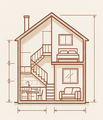
Antes de modelar un edificio en Archicad, necesitás entender cómo se relacionan sus plantas y alturas. Una configuración que parece correcta en planta puede producir diferencias que recién se ven en un corte.
Definí qué representa cada nivel
Dibujá primero un esquema sencillo en papel. Indicá dos plantas y sus elevaciones de referencia. Separá la idea de nivel del espesor de los elementos: el ejercicio consiste en comprobar posiciones, no en resolver todavía todos los detalles constructivos.
Consultá los ajustes de plantas
La documentación de Graphisoft explica que el cuadro de ajustes de plantas permite crear y editar plantas, y controlar su posición vertical y la altura hasta la siguiente. Revisá los valores de tu archivo antes de empezar a modelar.
Ejercicio con dos plantas
- Creá un archivo de práctica con dos niveles.
- Anotá sus elevaciones y la distancia vertical entre ellos.
- Modelá elementos sencillos y comprobá su ubicación en 3D.
- Abrí un corte que permita leer la relación entre las plantas.
- Cambiá una condición en una copia y observá el resultado.
No des por hecho que todos los elementos responderán igual: revisá sus ajustes y sus vinculaciones. Anotá el comportamiento que observaste.
Preguntas para revisar el modelo
¿Desde qué referencia se mide cada altura? ¿Qué nivel estás utilizando para trabajar? ¿El corte coincide con el esquema inicial? ¿La representación en planta muestra los elementos que esperabas?
Si encontrás una diferencia, investigá primero la posición y configuración de los elementos. Agregar líneas para taparla puede ocultar la causa y complicar la documentación.
Referencia: Stories in Archicad, Graphisoft Community. La publicación explica el concepto y los controles de plantas; los nombres de menú pueden variar.
Probar una clase gratis con Alex · Ver el programa de BIM Esencial