Por Alex Díaz Molina · Arquitecto y docente de Archicad BIM Esencial.
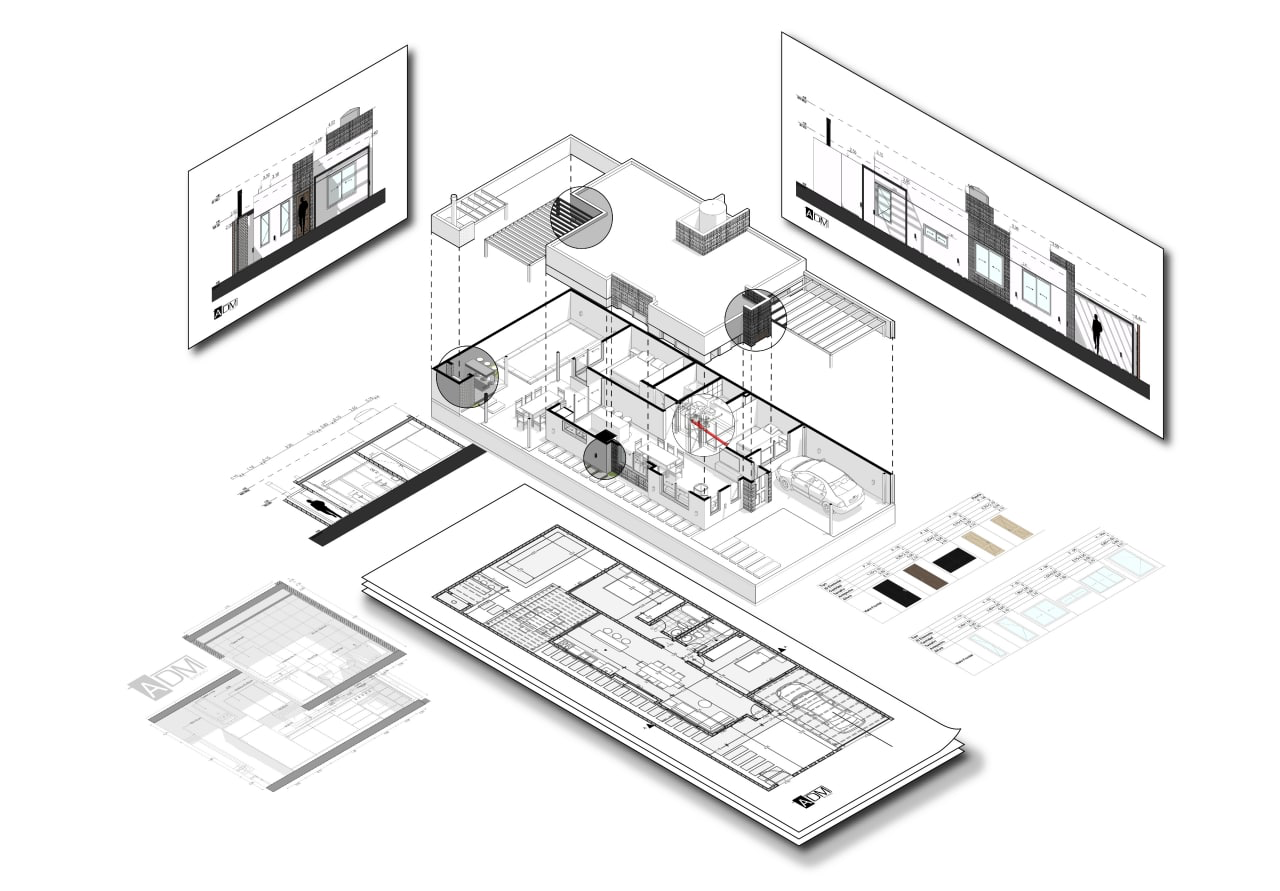
Los cortes y fachadas vinculados al modelo de Archicad permiten actualizar la documentación a partir de la geometría. Para aprovecharlo, necesitás conocer su estado de reconstrucción y comprobar también las vistas, anotaciones y dibujos colocados en láminas.
¿Por qué un cambio no aparece en mi corte?
No todas las ventanas se comportan igual. Graphisoft distingue cortes de modelo con reconstrucción automática, cortes de modelo con reconstrucción manual y cortes en estado de dibujo. En estos últimos, la representación está formada por elementos 2D y no mantiene el mismo comportamiento de edición del modelo.
Por eso, antes de redibujar una ventana que aparentemente no cambió, revisá el estado del corte. Si la actualización es manual, reconstruí la vista y volvé a comprobarla.
Ejercicio: mover una ventana sin perder el control
- Abrí una copia de práctica del proyecto y localizá una ventana visible en planta y fachada.
- Cambiá su posición o altura con una medida que puedas verificar.
- Revisá el modelo 3D y la fachada correspondiente.
- Comprobá si hace falta reconstruir la vista y si las cotas siguen asociadas a los puntos correctos.
- Actualizá el dibujo colocado en la lámina y exportá una prueba en PDF.
El ejercicio termina cuando la salida final comunica el cambio correctamente. Que la vista de trabajo se vea bien no alcanza para dar por revisada la entrega.
Lista de revisión antes de enviar planos
- Geometría: posición, alturas y encuentros del elemento modificado.
- Representación: capas visibles, escala, plumas y configuración de la vista.
- Anotaciones: cotas, etiquetas y textos agregados manualmente.
- Láminas: dibujos actualizados, referencias y títulos legibles.
- Archivo final: abrir el PDF y revisar cada hoja que fue afectada.
¿Esto elimina todos los errores de documentación?
No. Un modelo incorrecto puede producir varias vistas del mismo error. Además, una nota escrita a mano puede quedar desactualizada aunque la geometría cambie. La coordinación mejora cuando combinás modelado ordenado con una revisión de entrega.
¿Puedo agregar información 2D al corte?
Sí. Es útil para anotaciones y detalles, pero conviene distinguir qué depende del modelo y qué requiere mantenimiento manual.
¿Cuánto tiempo puedo ahorrar?
No hay un porcentaje válido para todos los proyectos. Compará cuánto tardás en realizar, verificar y publicar un mismo cambio con ambos flujos.
Fuentes y documentación
Consultá la ayuda correspondiente a tu versión; los nombres de comandos y las funciones pueden variar.
Empezá por una clase gratis
Si querés aprender Archicad desde sus fundamentos, conocé la forma de enseñar de Alex antes de inscribirte. En la página del curso podés consultar el temario y acceder al contenido marcado como gratuito.
Ver el programa de BIM Esencial y probar el contenido gratuito
El alcance del curso es el que figura en su programa. Esta guía puede abordar herramientas complementarias o avanzadas.
Conocé también el canal de Alex en YouTube.